
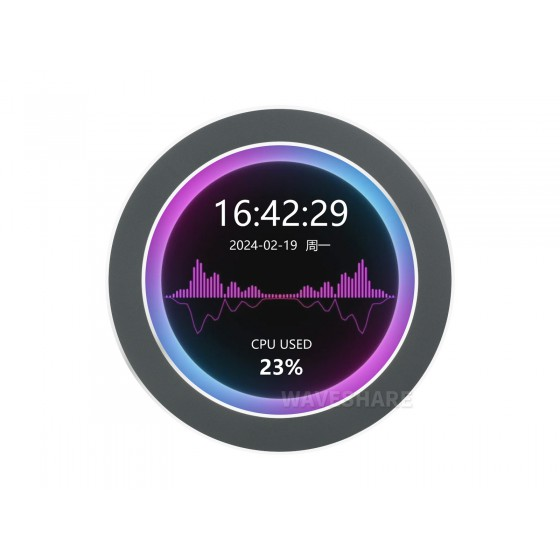


Waveshare USB-монитор 3,4 дюйма с AIO LCD экраном (WAV-26771)
- В наличии
- Оптом и в розницу
- Код: 17369
1 980 ₴
Показать оптовые цены
Аппаратное подключение
Метод 1: подключение через USB Type-C


Метод 2: USB-подключение 4PIN


Настройка программного обеспечения
Установить декодер K-Lite Codec Pack
- 1. Загрузите K-Lite_Codec_Pack .
- 2. Распакуйте «K-Lite_Codec_Pack.exe» и запустите его.


Отображение темы PCMonitor
1. Загрузите Waveshare PC Monitor и распакуйте его.
2. Запустите PC Monitor.exe, убедитесь, что он «Подключен» (проверьте это в левом верхнем углу), выберите тему справа, а затем нажмите «Запустить», чтобы отобразить тему.

Настройка темы (дополнительная операция)
1. Войдите в интерфейс «Редактирование темы»

2. Настройка видео
① Нажмите «+ Видео» и настройте исходные координаты (X, Y) и размер видео.
② Установите правильный путь к видео, сохраните созданный видеофайл в каталоге файлов «/video/480x480» и выберите его. (P.S.: требуется файл в формате кодировки H264).
③ Нажмите «Сохранить», и соответствующее видео будет предварительно просмотрено. (Вы можете редактировать его, щелкнув правой кнопкой мыши по слою).
Например, если исходные координаты установлены как (0,0), а размер видео составляет 480x480, то тема будет представлять полноэкранный эффект.

3. Настройки изображений
① Нажмите «+ Изображение» и установите центральные координаты (X, Y), а центральное положение — (240, 240) по умолчанию.
② Установите правильный путь к изображению, сохраните созданный файл изображения в каталоге файлов «/image/480x480» и выберите его.
③ Нажмите «Сохранить», и соответствующее изображение будет просмотрено. (Вы можете редактировать его, щелкнув правой кнопкой мыши по слою).

4. Установка часов
① Нажмите «+ Часы» и поместите изображения, соответствующие «часам», «минутам» и «секундам» в каталог «/image/480x480», и выберите их.
② Установите относительные положения трехточечных изображений и поверните их вокруг центральной точки отсчета.
③ Откройте системные данные и установите их отдельно как «часы», «минуты» и «секунды».
④ Установите максимальное значение данных, установив «часы» на 60, а «минуты» и «секунды» на 60.

5. Настройка текста
① Нажмите «+ Текст», чтобы задать координаты текста ((240,240) по умолчанию центрировано и может перетаскиваться с помощью мыши).
② Задайте текстовое содержимое, FgColor и шрифт, затем нажмите «Сохранить», чтобы применить.
③ После проверки «Системные данные» будут отображены соответствующие динамические значения системных данных.

6. Круговая настройка PrgBar
① Нажмите «+ Circular PrgBar», чтобы настроить основные параметры окружности, такие как координаты, диаметр, ширина дуги и расстояние между дугами.
② Установите цвет, и он поддерживает три цвета градиента (или отображает один цвет).
③ Установите начальный и конечный углы дуги, чтобы управлять направлением отображения и длиной дуги.
④ После проверки системных данных и установки верхних и нижних пределов данных соответствующие системные данные будут преобразованы в динамический эффект Circular PrgBar.

7. Настройка HOR PrgBar
① Нажмите «+ HOR PrgBar», чтобы задать основные параметры горизонтальной полосы прогресса, такие как ее координаты, ширина, высота, радиус угла и ширина границы.
② Установите цвет границы, BgColor HOR PrgBar и FgColor содержимого, поддерживая отображение градиента переднего плана. (Если не отмечено, будет отображаться тот же цвет.)
③ После проверки «Системные данные» соответствующие системные данные будут преобразованы в динамические эффекты для HOR PrgBar.

8. Настройка аудио дуги
① Нажмите «+ Аудио дуга», чтобы задать основные параметры, такие как координаты окружности и диаметр.
② Ширина кольца звукового столбца: носитель для всех звуковых столбцов будет отображаться во внешнем кольце звукового круга.
③ Ширина звукового столбца: указывает значение ширины каждого отдельного звукового столбца, рекомендуется значение = 7.
④ Интервал ширины звукового столбца: указывает значение ширины интервала каждого отдельного звукового столбца, рекомендуется значение = 2.
⑤ Максимальная высота звукового столбца: указывает максимальное значение высоты каждого отдельного звукового столбца, рекомендуется значение = 50.
⑥ Направление отображения: установите направление вращения кольца звукового столбца, по часовой стрелке или против часовой стрелки.
⑦ Начальная позиция: установите начальную позицию кольца звукового столбца, вверх/вниз/влево/вправо.
⑧ Начальный цвет звукового столбца: все цвета столбцов генерируются градиентными цветами, а начальный цвет представляет собой начальный цвет градиента первого независимого звукового столбца.
⑨ Конечный цвет звукового столбца: все цвета столбцов генерируются градиентными цветами, а конечный цвет представляет собой конечный цвет градиента последнего независимого звукового столбца.
⑩ Цвет кольца звукового столбца: указывает цвет внешнего кольца звукового столбца.
⑪ Цвет сплошных линий звука: указывает цвет средней сплошной линии кольца звукового столбца.
⑫ Цвет пунктирных линий звука: указывает цвет сплошной линии внутреннего кольца звукового столбца.
⑬ Начальная частота: устанавливает начальную частоту спектра микрофона или файла .wav; (диапазон спектра: 1-20000).
⑭ Конечная частота: устанавливает конечную частоту спектра микрофона или файла .wav; (диапазон спектра: 1-20000).
⑮ Усиление микрофона: устанавливает степень усиления микрофона для получения входного звукового сигнала окружающей среды и управляет чувствительностью к звуковому сигналу; (диапазон значений усиления: 0-31).
⑯ Путь аудио: Установите путь к аудиофайлу .wav, и вступит в силу только в том случае, если источником аудиоданных является «файл wav».
⑰ Источник аудиоданных: Установите источник данных аудиосигнала для аудиокруга.
- «randomNumbers»: использовать спектр случайных данных.
- «аудиомикрофон»: используйте микрофон для получения спектра окружающего звука.
- «wav-файл»: использовать спектр аудиофайла .wav.

| Основные | |
|---|---|
| Производитель | waveshare |
| Диагональ экрана | 3.4 дюйм |
| Цвет корпуса | Черный |
| Страна производитель | Китай |
| Гарантийный срок | 12 мес |
| Состояние | Новое |
| Размеры | |
| Ширина | 113 мм |
| Высота | 113 мм |
| Глубина | 9.85 мм |
| Дополнительные характеристики | |
| Модель | WAV-26771 |
- Цена: 1 980 ₴

